
爱思助手电脑版的基本功能
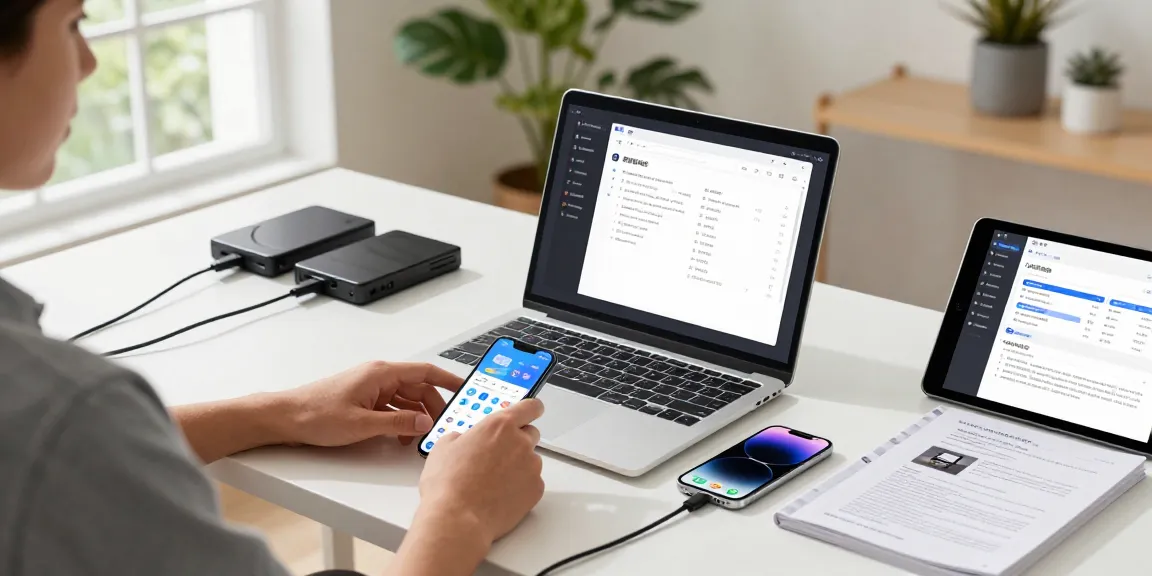
爱思助手电脑版作为苹果设备的专属管理工具,旨在为用户提供全方位的iOS设备管理解决方案。从数据备份到系统修复,爱思助手电脑版凭借其智能化和易操作性,成为了广大苹果用户的得力助手。在本文中,我们将深入探讨爱思助手电脑版的基本功能,以及如何通过它来解决日常使用中的各种问题。此外,探索 爱思助手电脑版 可以为您提供更全面的支持和功能。
什么是爱思助手电脑版?
爱思助手电脑版是一款专为苹果设备(如iPhone和iPad)设计的多功能管理软件。它不仅能够帮助用户进行数据管理、应用安装,还具有强大的刷机和系统修复功能。通过这款软件,即使是技术小白也能轻松掌握苹果设备的使用技巧。
爱思助手电脑版的主要特点
- 一键刷机: 提供简单的刷机流程,支持保留用户数据。
- 数据备份与恢复: 实现照片、通讯录、应用等一键备份与恢复。
- 硬件检测: 能够全面扫描设备的硬件状态,快速识别问题部件。
- 智能引导: 提供详细的操作指南,帮助用户解决常见故障。
- 多语言支持: 支持多种语言,适合全球用户使用。
如何下载和安装爱思助手电脑版?
用户可以访问爱思助手的官方网站下载最新版本的软件。下载后,通过简单的安装步骤即可完成安装。确保在安装过程中选择合适的语言和设置,以便更好地满足个人需求。
使用爱思助手电脑版进行数据管理
如何进行数据备份和恢复?
爱思助手电脑版提供便捷的数据备份和恢复功能。用户只需连接设备,进入爱思助手界面,点击“备份”按钮,软件将自动执行备份操作。恢复数据同样简单,只需选择需要恢复的备份文件,点击“恢复”即可。
爱思助手电脑版的文件管理功能
文件管理是爱思助手的一大亮点。用户可以轻松管理设备内的照片、视频、音乐等文件。不仅可以快速导入和导出文件,还支持批量操作,大大提高了工作效率。
如何批量导出文件?
批量导出文件的步骤非常简单。用户只需在文件管理界面选择需要导出的文件,然后点击“导出”按钮,选择保存路径,软件即可自动完成导出过程。这种高效便捷的操作,极大地方便了用户数据的管理。
爱思助手电脑版的刷机和修复功能
一键刷机的步骤
一键刷机功能是爱思助手的重要特色。用户只需将设备连接到电脑,选择“刷机”选项,系统会自动识别设备型号并下载相应的固件。点击“一键刷机”后,软件将自动完成刷机过程,实现快速恢复。
如何解决刷机卡住的问题?
如果在刷机过程中遇到卡住的情况,首先不要强行断开设备连接,可以耐心等待几分钟。如果问题依旧,可以尝试重启设备,并再次进入刷机模式。必要时,使用爱思助手提供的DFU引导功能,按照步骤进入恢复模式。
刷机对设备的影响和注意事项
刷机可以帮助解决一些系统故障,但也可能导致数据丢失。因此,在刷机之前,务必进行全面的数据备份。此外,选择官方固件进行刷机,以确保设备的稳定性和安全性。
深入使用爱思助手电脑版的高级功能
如何开启高级功能?
用户可以在软件的设置中找到“高级功能”选项,点击开启。通过这些高级功能,用户可以实现更精细的数据管理和设备优化,如定制铃声、批量合并通讯录等。
爱思助手电脑版的电池健康校准功能
随着设备的使用时间增长,电池性能可能会下降。爱思助手的电池健康校准功能可以恢复电池的最佳工作状态。用户只需连接设备,选择电池健康校准选项,软件将自动调整电池设置。
错误代码修复的步骤
在使用过程中,用户可能会遇到一些错误代码,这时可以利用爱思助手的错误代码修复功能。只需输入错误代码,系统将自动检测,并提供相应的解决方案,大大减少了用户的故障排除时间。
常见问题解答与支持
爱思助手电脑版提示设备未连接怎么办?
如果出现设备未连接的提示,首先检查数据线是否连接正常,确保使用原装或高质量的线缆。然后,在设备上确认是否已经解锁并选择信任此电脑。如果问题仍然存在,可以尝试重启电脑和设备。
如何查看设备序列号?
用户可以在爱思助手的主界面,点击“设备信息”查看设备的序列号及其他相关信息。这对于服务支持和保修非常重要。
爱思助手电脑版的最新版本在哪里下载?
为了确保安全性和稳定性,建议用户通过爱思助手的官方网站下载最新版本的软件。这样可以避免下载到不安全的第三方版本,确保使用体验。